


使用 Gradle 的基本项目
提供方: JetBrains 学院
在本主题中,您将学习如何创建一个简单的 Gradle 项目以及 Gradle 如何管理它。我们假设您已经在计算机上安装了 Gradle。如果没有,请按照 安装说明 进行操作。要验证安装是否成功,请运行 ` gradle -v 命令。如果出现错误,请在网上搜索具体错误信息、阅读文档或给我们留言描述问题。
Gradle 的关键概念
让我们从介绍 Gradle 中的关键概念开始: 项目 和 任务 。
- 项目 可以代表待 构建的内容 (例如 JAR 文件或 ZIP 压缩包),也可以代表 待执行的操作 (例如部署应用程序)。每个 Gradle 构建都包含一个或多个项目。
- 任务 是指构建过程中执行的单个工作单元。这可能包括编译类、运行测试、生成文档等等。每个项目本质上都是一个或多个任务的集合。
下图展示了这些概念之间的关系:
[图片未同步]
在简单的情况下,一个构建版本通常只包含一个项目和几个任务。这在你的学习过程中会很常见。如果这些概念看起来有点抽象,也不用担心。我们很快会学习一个更具体的例子。
初始化由 Gradle 管理的基本项目
让我们使用操作系统中的终端,通过 Gradle 初始化一个新项目。
[!primary] Primary
未来,您很可能无需手动执行此操作,因为现代集成开发环境 (IDE) 可以自动为您完成此操作。
1. 创建一个新目录来存储项目文件,然后进入该目录。
mkdir gradle-demo
cd gradle-demo
2. 运行 gradle init 命令生成一个简单的项目。新版本的 Gradle 会要求您在对话框中填写几个参数。为了熟悉这个过程,只需选择 basic 作为项目类型,并 Groovy 作为构建脚本 DSL 即可。
该命令将产生以下输出:
> Task :init

BUILD SUCCESSFUL in 10s
2 actionable tasks: 2 executed
Gradle 为您执行了一些任务,现在有一个结构最基本的简单项目:
.
├── build.gradle
├── gradle
│   └── wrapper
│       ├── gradle-wrapper.jar
│       └── gradle-wrapper.properties
├── gradlew
├── gradlew.bat
└── settings.gradle
以下是所有生成文件的简要信息:
build.gradle文件是一个主要文件,它指定了 Gradle 项目,包括其任务和外部库。在这里,它位于gradle-demo文件夹中,可以在执行gradle init命令后创建。目前,该文件不包含任何有用的信息,但在实际项目中,它通常会被更新以添加新的信息。- 文件
gradle-wrapper.jar、gradle-wrapper.properties、gradlew和gradlew.bat属于 Gradle Wrapper,它允许您在不手动安装的情况下运行 Gradle。 settings.gradle文件指定要包含在构建中的项目。对于只有一个项目的构建,此文件是可选的;但对于多项目构建,此文件是必需的。
让我们从 build.gradle 所在的同一目录运行 gradle build 命令来构建项目。它将产生类似这样的输出:
> Task :buildEnvironment

------------------------------------------------------------
Root project
------------------------------------------------------------

...

BUILD SUCCESSFUL in 725ms
1 actionable task: 1 executed
因此,该项目已成功构建,并执行了一个任务。
[!primary] Primary
您还可以调用build以及其他命令,例如在类 Unix 系统中使用./gradlew build,在 Windows 系统中使用gradlew.bat build。它会自动下载 Gradle 并运行指定的命令。使用封装器可以让开发者无需手动安装即可开始使用基于 Gradle 的项目。
通过 IntelliJ IDEA 创建一个基本项目
您也可以通过 IntelliJ IDEA 创建一个新的 Gradle 项目。为此,请在启动屏幕上选择“新建项目”选项,或在主菜单中单击 “文件”>“新建”>“项目…”按钮 。
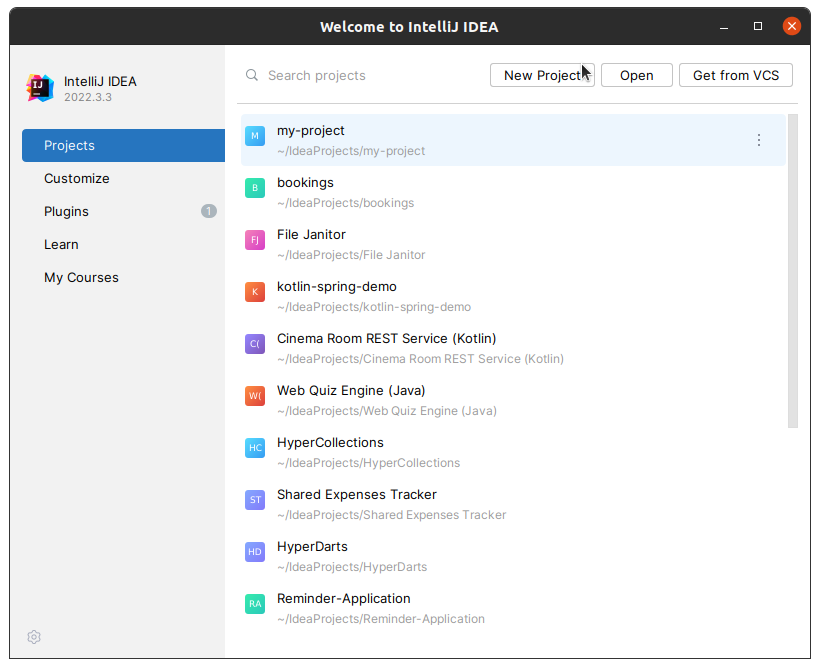
在“新建项目”窗口中,选择 “新建项目” 选项,然后选择所需的语言(Java 或 Kotlin)和构建系统(Gradle)。
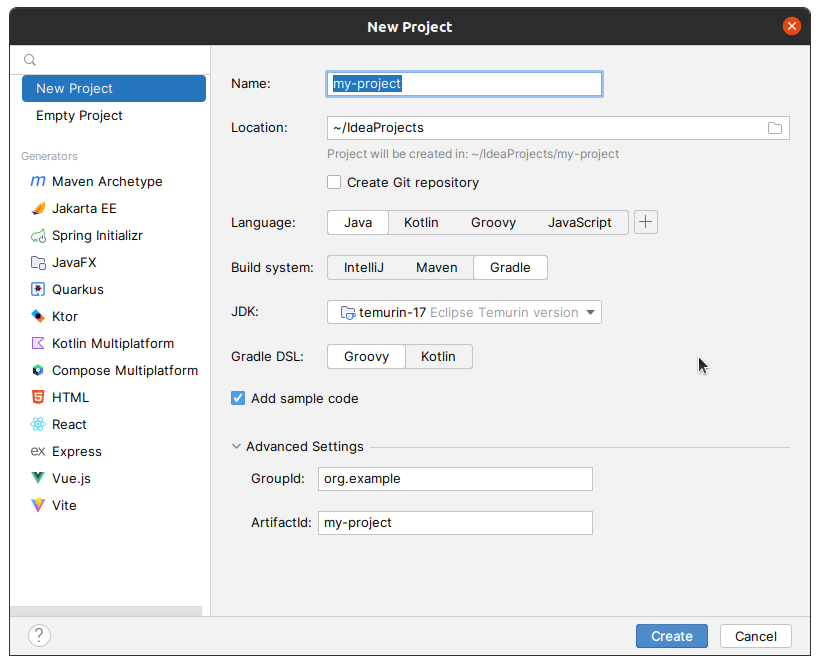
在这里,您还可以选择项目名称和位置,并指定一些其他选项,例如 JDK 版本或 Gradle DSL 语言等。完成后,单击 “创建” 按钮。
片刻之后,一个新的由 Gradle 管理的项目将被创建并构建:
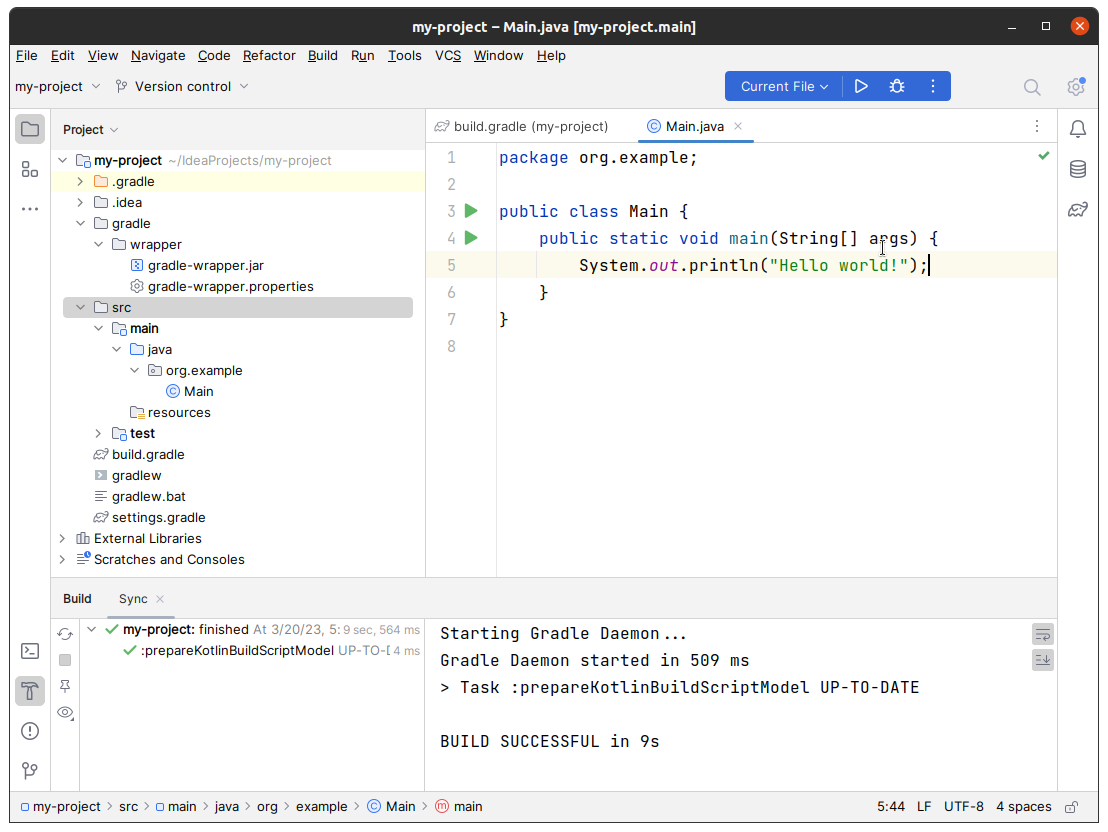
它的结构与使用终端命令构建的结构相同。
修改构建文件
让我们使用 Groovy DSL 向 build.gradle 文件添加一些属性和一个任务,使我们的构建过程更有趣。
description = "A basic Gradle project"

task helloGradle {
    doLast {
        println 'Hello, Gradle!'
    }
}
在这里,我们设置了 description 属性,并定义了一个简单的任务,该任务会打印一条“hello”消息。使用 gradle -q helloGradle 命令执行该任务后,会输出以下内容:
> Task :buildEnvironment

------------------------------------------------------------
Root project - A basic Gradle project
------------------------------------------------------------

...

> Task :helloGradle
Hello, Gradle!

BUILD SUCCESSFUL in 831ms
2 actionable tasks: 2 executed
本次构建共执行了两个任务。我们的新任务打印了“ Hello, Gradle! 消息。此外,我们还修改了构建中的项目描述。 -q 参数用于简化命令输出。
[!primary] Primary
你也可以在构建文件中使用 Kotlin 作为 DSL。要启用此功能,需要在创建项目时指定 Kotlin 作为 DSL。在这种情况下,文件名将是build.gradle.kts。
所有任务列表
如果您想查看所有可以执行的 Gradle 任务,只需运行 ` gradle tasks --all 命令即可。列表中也会包含我们的任务:
> Task :tasks

------------------------------------------------------------
Tasks runnable from root project - A basic Gradle project
------------------------------------------------------------

Build Setup tasks
-----------------
init - Initializes a new Gradle build.
wrapper - Generates Gradle wrapper files.

Help tasks
----------
buildEnvironment - Displays all buildscript dependencies declared in root project 'gradle-demo'.
...

Other tasks
-----------
helloGradle
在实际项目中,任务列表会更大,因为除了标准任务外,它还会包含来自各种插件(如 Java 或 Kotlin 插件)的大量任务。
我们已经将生成的简单项目中所有与 Gradle 相关的文件与任何源代码文件隔离开来。
结论
你已经学习了 Gradle 项目的关键概念,并且独立于任何源代码文件,研究了一个简单的生成项目中的所有文件。现在是时候将 Gradle 与你最喜欢的编程语言结合起来了!
696 名学习者喜欢这篇理论文章, 113 名学习者不喜欢。 你呢?
报告拼写错误