


在 Compose 中使用状态
应用中的状态是指可以随时间变化的任何值。在该应用中,状态是指账单金额。
添加用于存储状态的变量:
- 在
EditNumberField()函数的开头,使用val关键字添加amountInput变量,并将它设为"0"值:
val amountInput = "0"
这是应用的账单金额状态。
- 将
value具名形参设置为amountInput值:
TextField(
   value = amountInput,
   onValueChange = {},
)
组合
“组合”是对 Compose 在执行可组合项时所构建界面的描述。Compose 应用调用可组合函数,以将数据转换为界面。如果发生状态更改,Compose 会使用新状态重新执行受影响的可组合函数,从而创建更新后的界面。这一过程称为“重组”。Compose 会为您安排重组。
在 Compose 中,您可以使用 State 和 MutableState 类型让应用中的状态可被 Compose 观察或跟踪。State 类型不可变,因此您只能读取其中的值,而 MutableState 类型是可变的。您可以使用 mutableStateOf() 函数来创建可观察的 MutableState。它接受初始值作为封装在 State 对象中的形参,这样便可使其 value 变为可观察。
mutableStateOf() 函数返回的值:
- 会保持状态,即账单金额。
- 可变,因此该值可以更改。
- 可观察,因此 Compose 会观察值的所有更改并触发重组以更新界面。
添加 cost-of-service 状态:
- 在
EditNumberField()函数中,将amountInput状态变量前面的val关键字更改为var关键字:
var amountInput = "0"
这会使 amountInput 可变。
- 使用
MutableState<String>类型(而非硬编码的String变量),以便 Compose 知道要跟踪amountInput状态,然后传入"0"字符串,该字符串是amountInput状态变量的初始默认值:
import androidx.compose.runtime.MutableState
import androidx.compose.runtime.mutableStateOf

var amountInput: MutableState<String> = mutableStateOf("0")
也可以使用类型推断编写 amountInput 初始化,如下所示:
var amountInput = mutableStateOf("0")
mutableStateOf() 函数接受初始值 "0" 作为实参,这样便可使其 amountInput 变为可观察。这会导致 Android Studio 中出现以下编译警告,但您很快就可以修复此问题:
Creating a state object during composition without using remember.
- 在
TextField可组合函数中,使用amountInput.value属性:
TextField(
   value = amountInput.value,
   onValueChange = {},
   modifier = modifier
)
Compose 会跟踪每个读取状态 value 属性的可组合项,并在其 value 更改时触发重组。
当文本框的输入更改时,系统会触发 onValueChange 回调。在 lambda 表达式中,it 变量包含新值。
- 在
onValueChange具名形参的 lambda 表达式中,将amountInput.value属性设置为it变量:
@Composable
fun EditNumberField(modifier: Modifier = Modifier) {
   var amountInput = mutableStateOf("0")
   TextField(
       value = amountInput.value,
       onValueChange = { amountInput.value = it },
       modifier = modifier
   )
}
当 TextField 通过 onValueChange 回调函数通知您文本发生更改时,您将更新 TextField 的状态(即 amountInput 变量)。
使用 remember 函数保存状态
可组合方法可能会因重组而被系统多次调用。如果不保存,可组合项就会在重组期间重置状态。
可组合函数可以使用 remember 跨重组存储对象。初始组合期间,remember 函数计算的值会存储在组合中,而存储的值会在重组期间返回。remember 和 mutableStateOf 函数通常在可组合函数中一起使用,以使状态及其更新正确反映在界面中。
在 EditNumberField() 函数中使用 remember 函数:
- 在
EditNumberField()函数中,使用remember将对mutableStateOf()的调用括起来,以便使用byrememberKotlin 属性委托来初始化amountInput变量。 - 在
mutableStateOf()函数中,传入一个空字符串(而非静态"0"字符串):
var amountInput by remember { mutableStateOf("") }
现在,空字符串是 amountInput 变量的初始默认值。by 是 Kotlin 属性委托。amountInput 属性的默认 getter 和 setter 函数分别委托给 remember 类的 getter 和 setter 函数。
- 导入以下函数:
import androidx.compose.runtime.remember
import androidx.compose.runtime.getValue
import androidx.compose.runtime.setValue
警告:此代码可能会抛出下图所示的关于 getValue() 扩展函数的错误:

如果是这样,请将 getValue 和 setValue 导入内容手动添加到文件开头的 import 代码块中,如下图所示:
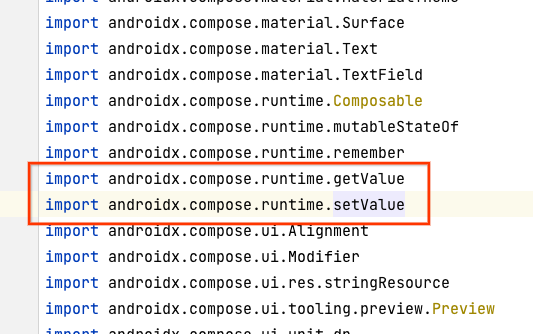
通过添加委托的 getter 和 setter 导入内容,您可以读取和设置 amountInput,而无需引用 MutableState 的 value 属性。
更新后的 EditNumberField() 函数应如下所示:
@Composable
fun EditNumberField(modifier: Modifier = Modifier) {
   var amountInput by remember { mutableStateOf("") }
   TextField(
       value = amountInput,
       onValueChange = { amountInput = it },
       modifier = modifier
   )
}
remember 函数解析
remember { mutableStateOf("") } 这一段,核心是 Kotlin 的高阶函数 + Lambda 表达式 + 尾随 Lambda 语法。
你可以先把它展开成这样:
remember({
    mutableStateOf("")
})
这里的:
{
    mutableStateOf("")
}
不是普通的代码块,而是一个 Lambda 表达式。
大致可以理解成:
() -> MutableState<String>
也就是说,这是一个“没有参数,最后返回 MutableState<String> 的函数”。
remember 本身可以粗略理解成这样的函数:
fun <T> remember(calculation: () -> T): T
它接收一个函数:
calculation: () -> T
然后返回这个函数计算出来的结果:
T
所以:
remember {
    mutableStateOf("")
}
这里 Kotlin 会推导出:
T = MutableState<String>
整个过程相当于:
val lambda = {
    mutableStateOf("")
}

val state = remember(lambda)
修改外观
在上一部分中,您已经让文本字段正常运行了。在本部分中,您将改进界面。
向文本框添加标签
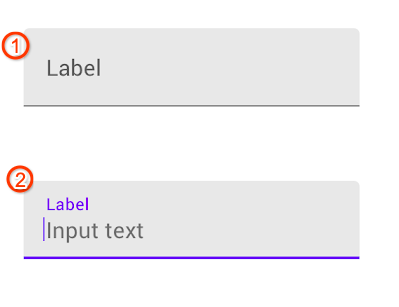
每个文本框都应包含一个标签,以便用户了解可以输入哪些信息。在以下示例图片的第 1 部分中,标签文本位于文本字段的中间,并与输入行对齐。在以下示例图片的第 2 部分中,当用户点击文本框以输入文本时,该标签会移到文本框中靠上的位置。如需详细了解文本字段剖析,请参阅剖析。
修改 EditNumberField() 函数,以向文本字段添加标签:
- 在
EditNumberField()函数的TextField()可组合函数中,添加一个设置为空 lambda 表达式的label具名形参:
TextField(
//...
   label = { }
)
- 在 lambda 表达式中,调用接受
stringResource``(R.string.``bill_amount``)的Text()函数:
label = { Text(stringResource(R.string.bill_amount)) },
- 在
TextField()可组合函数中,添加设置为true值的singleLine具名形参:
TextField(
  // ...
   singleLine = true,
)
这样可以将文本框从多行压缩成可水平滚动的单行。
- 添加设置为
KeyboardOptions()的keyboardOptions形参:
import androidx.compose.foundation.text.KeyboardOptions

TextField(
  // ...
   keyboardOptions = KeyboardOptions(),
)
Android 提供了一个选项,用于配置屏幕上显示的键盘,以便输入数字、电子邮件地址、网址和密码等内容。如需详细了解其他键盘类型,请参阅 KeyboardType。
- 将键盘类型设置为数字键盘即可输入数字。向
KeyboardOptions函数传递设置为KeyboardType.Number的keyboardType具名形参:
import androidx.compose.ui.text.input.KeyboardType

TextField(
  // ...
   keyboardOptions = KeyboardOptions(keyboardType = KeyboardType.Number),
)
完成后的 EditNumberField() 函数应如以下代码段所示:
@Composable
fun EditNumberField(modifier: Modifier = Modifier) {
    var amountInput by remember { mutableStateOf("") }
    TextField(
        value = amountInput,
        onValueChange = { amountInput = it },
        singleLine = true,
        label = { Text(stringResource(R.string.bill_amount)) },
        keyboardOptions = KeyboardOptions(keyboardType = KeyboardType.Number),
        modifier = modifier
    )
}
Lambda表达式传递
Lambda 是外面的 { }:
label = { Text("Bill Amount") }
        ↑                    ↑
        └──── Lambda ────────┘
而:
Text("Bill Amount")
只是 Lambda 里面执行的一个函数调用。
先看普通 Kotlin
比如:
val action = {
    println("Hello")
}
这里:
{ println("Hello") }
整体才是 Lambda。
其中:
println("Hello")
只是 Lambda 里面调用了 println() 函数。
所以:
label = {
    Text("Bill Amount")
}
完全是同一个道理。
那为什么 label 要写成 Lambda?
因为 OutlinedTextField 的 label 参数需要的类型类似:
label: @Composable (() -> Unit)?
重点看:
() -> Unit
这是 Kotlin 的函数类型,意思是:
一个没有参数、没有返回值的函数。
所以它不能接收:
label = Text("Bill Amount") // ❌
因为这代表现在立刻调用 Text()。
它需要的是:
「你给我一段代码,等我需要绘制 label 的时候,我再调用它。」
因此要传:
label = {
    Text("Bill Amount")
}
也就是把这个 Lambda 交给 OutlinedTextField。
可以类比成:
fun test(action: () -> Unit) {
    action()
}
调用:
test(
    action = {
        println("Hello")
    }
)
这里 println() 不是 Lambda:
{ println("Hello") }
└──────┬────────┘
     Lambda

  println("Hello")
  └──────┬──────┘
       函数调用
Compose 也是一样:
label = { Text("Bill Amount") }
        └─────────┬─────────┘
                Lambda
                  │
                  ↓
            Text("Bill Amount")
                  │
                  ↓
              函数调用
为什么 Compose 特别喜欢这种写法?
因为这样 OutlinedTextField 可以自己决定在哪里、什么时候、以什么上下文调用你的 UI。
而且你传进去的不一定只能有一个 Text:
label = {
    Row {
        Icon(...)
        Text("Bill Amount")
    }
}
这时候就能看出 Lambda 的意义了:label 接收的是一小块 UI 内容,而不是一个字符串。
状态提升
在本部分中,您将了解如何决定在哪里定义状态,以便能够重复使用和共享可组合项。
在可组合函数中,您可以定义一些变量,用于保存要在界面中显示的状态。例如,您在 EditNumberField() 可组合项中将 amountInput 变量定义为状态。
当您的应用变得越来越复杂并且其他可组合项需要访问 EditNumberField() 可组合项中的状态时,您需要考虑将 EditNumberField() 可组合函数中的状态提升或提取出来。
了解有状态和无状态可组合项
当您需要执行以下操作时,应该提升状态:
- 与多个可组合函数共享状态。
- 创建可在应用中重复使用的无状态可组合项。
在您从可组合函数中提取状态后,生成的可组合函数称为无状态函数。也就是说,通过从可组合函数中提取状态,可以将其变为无状态。
无状态可组合项是指没有状态的可组合项,这意味着它不会保存、定义或修改新状态。相反,有状态可组合项是指具有可以随时间变化的状态的可组合项。
注意:在实际应用中,让可组合项完全无状态可能很难实现,具体取决于可组合项的职责。在设计可组合项时,您应该让可组合项拥有尽可能少的状态,并允许在提升状态有意义的情况下通过在可组合项的 API 中公开状态来实现状态提升。
状态提升是一种将状态移到其调用方以使组件变为无状态的模式。
当应用于可组合项时,这通常意味着向可组合项引入以下两个形参:
value: T形参,即要显示的当前值。onValueChange: (T) -> Unit– 回调 lambda,会在值更改时触发,以便可以在其他位置更新状态(例如,当用户在文本框中输入一些文本时)。
在 EditNumberField() 函数中提升状态:
- 更新
EditNumberField()函数定义,以通过添加value和onValueChange形参来提升状态:
@Composable
fun EditNumberField(
   value: String,
   onValueChange: (String) -> Unit,
   modifier: Modifier = Modifier
) {
//...
value 形参的类型为 String,onValueChange 形参的类型为 (String) -> Unit,因此它是一个接受 String 值作为输入且没有返回值的函数。onValueChange 形参用作传入 TextField 可组合项的 onValueChange 回调。
注意:最佳实践是为所有可组合函数提供默认的 Modifier 形参,从而提高可重用性。您应在所有必需形参的后面添加它作为第一个可选形参。
- 在
EditNumberField()函数中,更新TextField()可组合函数以使用传入的形参:
TextField(
   value = value,
   onValueChange = onValueChange,
   // Rest of the code
)
- 提升状态,将记住的状态从
EditNumberField()函数移至TipTimeLayout()函数:
@Composable
fun TipTimeLayout() {
   var amountInput by remember { mutableStateOf("") }

   val amount = amountInput.toDoubleOrNull() ?: 0.0
   val tip = calculateTip(amount)

   Column(
       //...
   ) {
       //...
   }
}
- 您已将状态提升到
TipTimeLayout(),现在将其传递到EditNumberField()。在TipTimeLayout()函数中,更新EditNumberField``()函数调用以使用提升的状态:
EditNumberField(
   value = amountInput,
   onValueChange = { amountInput = it },
   modifier = Modifier
       .padding(bottom = 32.dp)
       .fillMaxWidth()
)
这会使 EditNumberField 变为无状态。您已将界面状态提升到其祖先实体 TipTimeLayout()。TipTimeLayout() 现在是状态(amountInput) 所有者。
位置格式设置
通过位置格式设置,您可以使用字符串显示动态内容。例如,假设您希望 Tip amount 文本框显示一个 xx.xx 值,该值可以是在您的函数中计算并设置格式的任意金额。如需在 strings.xml 文件中完成此操作,您需要使用占位符实参定义字符串资源,如以下代码段所示:
// No need to copy.

// In the res/values/strings.xml file
<string name="tip_amount">Tip Amount: %s</string>
在 Compose 代码中,您可以拥有多个任意类型的占位符实参。string 占位符为 %s。
请注意 TipTimeLayout() 中的文本可组合项,您要将采用相应格式的小费金额作为实参传递到 stringResource() 函数。
// No need to copy
Text(
   text = stringResource(R.string.tip_amount, "$0.00"),
   style = MaterialTheme.typography.displaySmall
)
- 在函数
TipTimeLayout()中,使用tip属性显示小费金额。更新Text可组合项的text形参,以将tip变量用作形参。
Text(
     text = stringResource(R.string.tip_amount, tip),
     // ...
完成后的 TipTimeLayout() 和 EditNumberField() 函数应如以下代码段所示:
@Composable
fun TipTimeLayout() {
   var amountInput by remember { mutableStateOf("") }
   val amount = amountInput.toDoubleOrNull() ?: 0.0
   val tip = calculateTip(amount)

   Column(
       modifier = Modifier
            .statusBarsPadding()
            .padding(horizontal = 40.dp)
            .verticalScroll(rememberScrollState())
            .safeDrawingPadding(),
       horizontalAlignment = Alignment.CenterHorizontally,
       verticalArrangement = Arrangement.Center
   ) {
       Text(
           text = stringResource(R.string.calculate_tip),
           modifier = Modifier
               .padding(bottom = 16.dp, top = 40.dp)
               .align(alignment = Alignment.Start)
       )
       EditNumberField(
           value = amountInput,
           onValueChange = { amountInput = it },
           modifier = Modifier
               .padding(bottom = 32.dp)
               .fillMaxWidth()
       )
       Text(
           text = stringResource(R.string.tip_amount, tip),
           style = MaterialTheme.typography.displaySmall
       )
       Spacer(modifier = Modifier.height(150.dp))
   }
}

@Composable
fun EditNumberField(
   value: String,
   onValueChange: (String) -> Unit,
   modifier: Modifier = Modifier
) {
   TextField(
       value = value,
       onValueChange = onValueChange,
       singleLine = true,
       label = { Text(stringResource(R.string.bill_amount)) },
       keyboardOptions = KeyboardOptions(keyboardType = KeyboardType.Number),
       modifier = modifier
   )
}
总而言之,您将 amountInput 状态从 EditNumberField() 提升到了 TipTimeLayout() 可组合项中。为了让文本框能够像以前一样工作,您必须向 EditNumberField() 可组合函数传入两个实参:amountInput 值,以及根据用户输入更新 amountInput 值的 lambda 回调。借助这些更改,您即可根据 TipTimeLayout() 中的 amountInput 属性计算并向用户显示小费金额。